
De inlogpagina van My Neomagora draait in het niets, toont een cryptische fout of leidt je in een lus terug naar een Microsoft inlogscherm. Je hebt echter het juiste identificatienummer ingevoerd, dat is [email protected]. Het wachtwoord lijkt ook correct. Het probleem komt zelden van wat je typt: het komt van wat je browser al in het geheugen heeft.
Waarom de browser de toegang tot My Neomagora blokkeert voordat zelfs het wachtwoord wordt ingevoerd
My Neomagora is gehost op een Microsoft 365 SharePoint tenant die specifiek is voor NEOMA Business School. Wanneer je de pagina opent, zoekt de browser automatisch naar een Microsoft-account dat al actief is in de huidige sessie. Als je bent ingelogd op een persoonlijk Outlook-account, een oud stageaccount of een andere Microsoft 365 tenant, probeert de browser te schakelen tussen twee incompatibele omgevingen.
Het resultaat: een omleidingslus tussen twee Microsoft tenants die nooit oplost. Het scherm blijft vastzitten of geeft een vage foutmelding zoals “We konden je niet inloggen”.
Heb je al gemerkt dat het probleem soms verdwijnt door van apparaat te wisselen? Dat komt omdat het tweede apparaat geen parasitaire Microsoft-sessie in de cache heeft. De meest directe oplossing maakt gebruik van hetzelfde principe zonder van machine te wisselen: open een privé-browserscherm. Deze modus start zonder cookies of voorafgaande sessies, waardoor de browser alleen het NEOMA-identificatienummer kan verwerken.
Voordat je je wachtwoord reset of de ondersteuning contacteert, probeer eerst in te loggen op My Neomagora Neoma vanuit een privévenster. In de meeste gevallen is dit voldoende.
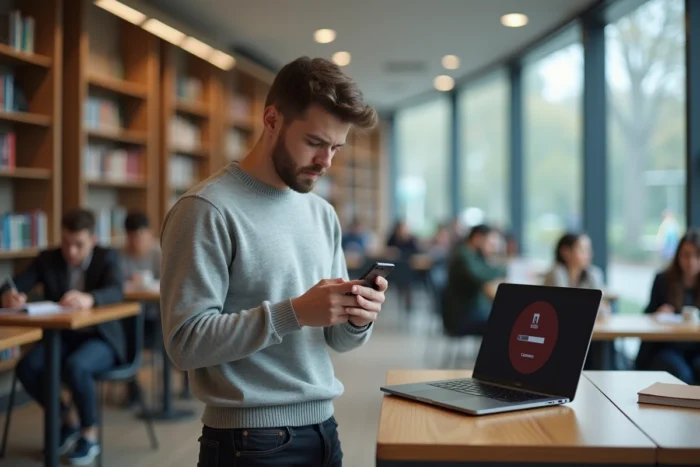
Privé browsen en sessie opruimen: de concrete stappen
De test in privé-browsen dient om te bevestigen dat de blokkade inderdaad voortkomt uit een sessieconflict. Als de verbinding in privé werkt, is het probleem geïdentificeerd. Hier is hoe je verder kunt gaan om weer normale toegang te krijgen in je gebruikelijke browser.
Stap 1: test in privévenster
Open een privé-browserscherm (Ctrl + Shift + N op Chrome en Edge, Ctrl + Shift + P op Firefox). Ga naar de inlogpagina van My Neomagora en voer je NEOMA-identificatienummer in. Als de pagina normaal laadt, is het sessieconflict bevestigd.
Stap 2: verwijder Microsoft-cookies uit de hoofdbrowser
Het privévenster lost het symptoom op, niet de oorzaak. Om weer stabiele toegang te krijgen, moet je de cookies die aan de Microsoft-domeinen zijn gekoppeld in je hoofdbrowser verwijderen. Het is niet nodig om de hele geschiedenis te wissen: richt je op de cookies van de volgende domeinen.
- login.microsoftonline.com – beheert de Microsoft 365-authenticatie en bewaart actieve sessietokens
- neoma.sharepoint.com – slaat de sessie op die specifiek is voor de NEOMA-tenant
- microsoft.com en live.com – gerelateerd aan persoonlijke Outlook- of Hotmail-accounts die conflicteren
Op Chrome ga je naar de instellingen, vervolgens naar Privacy en beveiliging, en dan naar Cookies en sitegegevens. Gebruik de zoekbalk om elk domein te filteren en verwijder ze één voor één. Sluit alle vensters van de browser, open deze opnieuw en probeer opnieuw in te loggen.
Stap 3: ontkoppel parasitaire Microsoft-accounts
Als het probleem na enkele dagen terugkomt, is het omdat een ander Microsoft-account automatisch opnieuw inlogt. Ga naar myaccount.microsoft.com met je persoonlijke account en log de actieve sessies uit. Één actief Microsoft-account per browser voorkomt terugkerende conflicten.
Vergeten of verlopen NEOMA-wachtwoord: het portaal account.neoma-bs.fr
Wanneer privé-browsen niets oplost, kan het wachtwoord zelf een probleem zijn. NEOMA heeft het beheer van identificatienummers gecentraliseerd op een speciaal portaal dat toegankelijk is vanaf de inlogpagina van My Neomagora (link “Wachtwoord vergeten?”).
Dit portaal, gehost op account.neoma-bs.fr, stelt je in staat om het wachtwoord dat aan je identificatienummer [email protected] is gekoppeld, opnieuw in te stellen. Het wachtwoord dat voor My Neomagora wordt gebruikt, is hetzelfde als dat wat is ingesteld tijdens de administratieve inschrijving. Als je het sindsdien hebt gewijzigd, is de laatste versie die telt.
Enkele punten om te controleren voordat je de reset start:
- Je identificatienummer bevat de laatste twee cijfers van je instroomjaar bij NEOMA, niet je geboortejaar
- De suffix is inderdaad @neoma-bs.com voor toegang tot SharePoint (het identificatienummer @first wordt gebruikt voor het Wi-Fi-netwerk op de campussen)
- Accenten en speciale tekens in je naam kunnen verschillen van wat je verwacht – raadpleeg de bevestigingsmail van je inschrijving als je twijfelt
Netwerkblokkades en beperkingen die de toegang tot SharePoint NEOMA verhinderen
Sommige netwerken blokkeren of filteren verbindingen naar de Microsoft 365-servers. Dit komt vaak voor op bedrijfsnetwerken, openbare Wi-Fi-netwerken in hotels of gemeentelijke bibliotheken, en soms zelfs op internetboxen die zijn geconfigureerd met strikte ouderlijke controle.
Een actieve VPN kan ook een blokkade veroorzaken. Microsoft 365 detecteert soms VPN-verbindingen als verdacht en weigert de authenticatie of vereist een extra verificatie. Als je een VPN gebruikt, schakel deze dan tijdelijk uit voordat je probeert in te loggen.
Een andere mogelijkheid is een storing aan de kant van Microsoft. SharePoint heeft af en toe service-incidenten die specifieke tenants beïnvloeden. De pagina status.office.com toont de realtime status van de Microsoft 365-diensten. Als SharePoint Online daar als incident verschijnt, is het wachten geblazen.
Neem contact op met de IT-ondersteuning van NEOMA als niets anders werkt
Als privé-browsen, het opruimen van cookies, het resetten van het wachtwoord en het wisselen van netwerk niets hebben opgeleverd, ligt het probleem waarschijnlijk aan de serverzijde of aan je specifieke account. NEOMA biedt een Servicecentrum van de IT-afdeling aan dat toegankelijk is via een online ticketformulier.
Vanaf de inlogpagina van My Neomagora leidt een link “Hulp nodig?” naar dit formulier. Geef in je verzoek aan welke browser je hebt gebruikt, het netwerk (campus Wi-Fi, thuis, 4G), de exacte foutmelding en of de test in privé-browsen wel of niet heeft gewerkt. Deze details helpen de ondersteuning om te diagnosticeren zonder verdere uitwisselingen.
De meeste blokkades op My Neomagora worden opgelost voordat het zover komt. De reflex om privé te browsen, alleen al, elimineert het meest voorkomende scenario. Houd dit als eerste systematische test, ook voor andere Microsoft 365-diensten die verband houden met je NEOMA-studies.