Die Anmeldeseite von My Neomagora dreht sich im Kreis, zeigt einen kryptischen Fehler an oder leitet Sie in einer Schleife zu einem Microsoft-Login-Bildschirm weiter. Sie haben jedoch die richtige Identifikation eingegeben, nämlich [email protected]. Auch das Passwort scheint korrekt zu sein. Das Problem liegt selten an dem, was Sie eingeben: Es liegt an dem, was Ihr Browser bereits im Speicher hat.
Warum der Browser den Zugriff auf My Neomagora bereits vor dem Passwort blockiert
My Neomagora wird auf einem Microsoft 365 SharePoint-Tenant gehostet, der speziell für die NEOMA Business School eingerichtet ist. Wenn Sie die Seite öffnen, sucht der Browser automatisch nach einem bereits aktiven Microsoft-Konto in der aktuellen Sitzung. Wenn Sie mit einem persönlichen Outlook-Konto, einem alten Praktikumsaccount oder einem anderen Microsoft 365-Tenant verbunden sind, versucht der Browser, zwischen zwei inkompatiblen Umgebungen zu wechseln.
Das Ergebnis: eine Umleitungsschleife zwischen zwei Microsoft-Tenants, die sich niemals auflöst. Der Bildschirm bleibt hängen oder zeigt eine vage Fehlermeldung wie “Wir konnten Sie nicht anmelden”.
Haben Sie schon bemerkt, dass das Problem manchmal verschwindet, wenn Sie das Gerät wechseln? Das liegt daran, dass das zweite Gerät keine störende Microsoft-Sitzung im Cache hat. Die direkteste Lösung nutzt dasselbe Prinzip, ohne die Maschine zu wechseln: ein privates Fenster öffnen. Dieser Modus startet ohne Cookies oder bereits vorhandene Sitzungen, sodass der Browser nur die NEOMA-Identifikation verarbeitet.
Bevor Sie Ihr Passwort zurücksetzen oder den Support kontaktieren, versuchen Sie zuerst, sich über ein privates Fenster bei My Neomagora Neoma anzumelden. In den meisten Fällen reicht das aus.
Privates Surfen und Sitzungsreinigung: die konkreten Schritte
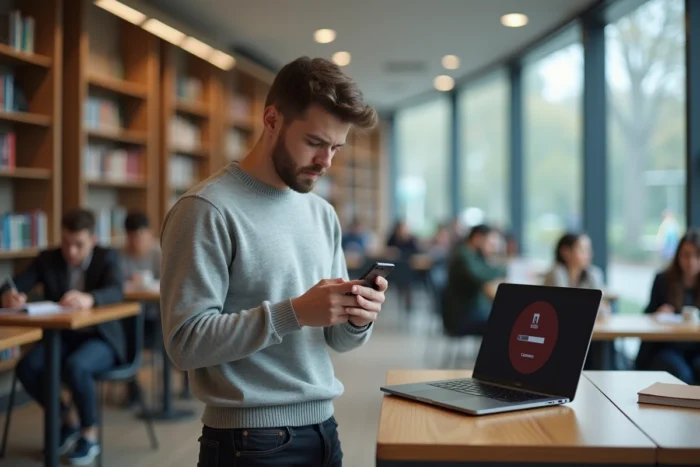
Der Test im privaten Surfen dient dazu zu bestätigen, dass die Blockade tatsächlich von einem Sitzungs-Konflikt kommt. Wenn die Verbindung im privaten Modus funktioniert, ist das Problem identifiziert. So gehen Sie weiter vor, um wieder normalen Zugriff in Ihrem gewohnten Browser zu erhalten.
Schritt 1: Im privaten Fenster testen
Öffnen Sie ein privates Fenster (Strg + Umschalt + N in Chrome und Edge, Strg + Umschalt + P in Firefox). Gehen Sie zur Anmeldeseite von My Neomagora und geben Sie Ihre NEOMA-Identifikation ein. Wenn die Seite normal lädt, ist der Sitzungs-Konflikt bestätigt.
Schritt 2: Microsoft-Cookies im Hauptbrowser löschen
Das private Fenster löst das Symptom, nicht die Ursache. Um einen stabilen Zugriff wiederherzustellen, müssen die Cookies, die mit den Microsoft-Domains verbunden sind, in Ihrem Hauptbrowser gelöscht werden. Es ist nicht notwendig, den gesamten Verlauf zu löschen: Konzentrieren Sie sich auf die Cookies der folgenden Domains.
- login.microsoftonline.com – verwaltet die Microsoft 365-Authentifizierung und speichert aktive Sitzungstoken
- neoma.sharepoint.com – speichert die spezifische Sitzung für den NEOMA-Tenant
- microsoft.com und live.com – verbunden mit persönlichen Outlook- oder Hotmail-Konten, die in Konflikt stehen
In Chrome gehen Sie zu den Einstellungen, dann zu Datenschutz und Sicherheit, dann zu Cookies und Websitedaten. Verwenden Sie die Suchleiste, um jede Domain zu filtern und löschen Sie sie einzeln. Schließen Sie alle Browserfenster, öffnen Sie ihn erneut und versuchen Sie dann die Anmeldung erneut.
Schritt 3: Störende Microsoft-Konten abmelden
Wenn das Problem nach ein paar Tagen zurückkommt, liegt es daran, dass sich ein anderes Microsoft-Konto automatisch wieder anmeldet. Gehen Sie zu myaccount.microsoft.com mit Ihrem persönlichen Konto und melden Sie die aktiven Sitzungen ab. Ein aktives Microsoft-Konto pro Browser vermeidet wiederkehrende Konflikte.
Vergessenes oder abgelaufenes NEOMA-Passwort: das Portal account.neoma-bs.fr
Wenn das private Surfen nichts löst, könnte das Passwort selbst ein Problem darstellen. NEOMA hat die Verwaltung der Identifikationen auf einem speziellen Portal zentralisiert, das über die Anmeldeseite von My Neomagora zugänglich ist (Link “Haben Sie Ihr Passwort vergessen?”).
Dieses Portal, gehostet auf account.neoma-bs.fr, ermöglicht es, das Passwort, das mit Ihrer Identifikation [email protected] verbunden ist, zurückzusetzen. Das Passwort, das für My Neomagora verwendet wird, ist dasselbe wie das, das bei der administrativen Anmeldung festgelegt wurde. Wenn Sie es seitdem geändert haben, zählt die letzte Version.
Einige Punkte, die Sie überprüfen sollten, bevor Sie mit der Rücksetzung beginnen:
- Ihre Identifikation enthält die letzten beiden Ziffern Ihres Eintrittsjahres bei NEOMA, nicht Ihr Geburtsjahr
- Die Endung ist @neoma-bs.com für den SharePoint-Zugang (die Identifikation @first dient für das WLAN-Netzwerk auf den Campus)
- Akzentzeichen und Sonderzeichen in Ihrem Namen können von dem abweichen, was Sie erwarten – überprüfen Sie die Bestätigungs-E-Mail, wenn Sie Zweifel haben
Netzwerkblockaden und Einschränkungen, die den Zugriff auf SharePoint NEOMA verhindern
Einige Netzwerke blockieren oder filtern Verbindungen zu den Microsoft 365-Servern. Dies ist häufig in Unternehmensnetzwerken, öffentlichen WLANs in Hotels oder kommunalen Bibliotheken der Fall und manchmal sogar bei Internet-Routern, die mit strengen Kindersicherungen konfiguriert sind.
Ein aktives VPN kann ebenfalls eine Blockade verursachen. Microsoft 365 erkennt manchmal VPN-Verbindungen als verdächtig und verweigert die Authentifizierung oder verlangt eine zusätzliche Überprüfung. Wenn Sie ein VPN verwenden, deaktivieren Sie es vorübergehend, bevor Sie versuchen, sich anzumelden.
Ein weiterer Fall: ein Ausfall seitens Microsoft. SharePoint hat gelegentlich Störungen, die bestimmte Tenants betreffen. Die Seite status.office.com zeigt den aktuellen Status der Microsoft 365-Dienste in Echtzeit an. Wenn SharePoint Online dort als Störung angezeigt wird, bleibt nur abzuwarten.
Den IT-Support von NEOMA kontaktieren, wenn nichts anderes funktioniert
Wenn das private Surfen, das Löschen von Cookies, das Zurücksetzen des Passworts und der Wechsel des Netzwerks nichts gebracht haben, liegt das Problem wahrscheinlich auf der Serverseite oder in Ihrem spezifischen Konto. NEOMA stellt ein Servicezentrum der IT-Abteilung zur Verfügung, das über ein Online-Ticketformular zugänglich ist.
Von der Anmeldeseite von My Neomagora führt ein Link “Hilfe benötigt” zu diesem Formular. Geben Sie in Ihrer Anfrage den verwendeten Browser, das Netzwerk (Campus-WLAN, Zuhause, 4G), die genaue Fehlermeldung und ob der Test im privaten Modus funktioniert hat oder nicht, an. Diese Details ermöglichen es dem Support, ohne zusätzliche Rückfragen zu diagnostizieren.
Die meisten Blockaden auf My Neomagora lassen sich lösen, bevor es so weit kommt. Der Reflex, im privaten Modus zu surfen, beseitigt allein die häufigste Ursache. Behalten Sie ihn als ersten systematischen Test, auch für andere Microsoft 365-Dienste, die mit Ihrem NEOMA-Studium verbunden sind.