
La página de inicio de sesión de My Neomagora gira en vacío, muestra un error críptico o te redirige en bucle a una pantalla de inicio de sesión de Microsoft. Sin embargo, has ingresado la identificación correcta, la de [email protected]. La contraseña también parece correcta. El problema rara vez proviene de lo que escribes: proviene de lo que tu navegador ya tiene en memoria.
Por qué el navegador bloquea el acceso a My Neomagora incluso antes de la contraseña
My Neomagora está alojado en un tenant de SharePoint Microsoft 365 específico de NEOMA Business School. Cuando abres la página, el navegador busca automáticamente una cuenta de Microsoft ya activa en la sesión actual. Si estás conectado a una cuenta personal de Outlook, a una antigua cuenta de prácticas o a otro tenant de Microsoft 365, el navegador intenta alternar entre dos entornos incompatibles.
El resultado: un bucle de redirección entre dos tenants de Microsoft que nunca se resuelve. La pantalla permanece bloqueada o devuelve un mensaje de error vago del tipo “No hemos podido conectarte”.
¿Ya has notado que el problema a veces desaparece al cambiar de dispositivo? Es porque el segundo dispositivo no tiene una sesión de Microsoft en caché. La solución más directa aprovecha el mismo principio sin cambiar de máquina: abrir una ventana de navegación privada. Este modo se inicia sin cookies ni sesiones preexistentes, lo que permite al navegador procesar únicamente la identificación de NEOMA.
Antes de restablecer tu contraseña o contactar al soporte, intenta primero iniciar sesión en My Neomagora Neoma desde una ventana privada. En la mayoría de los casos, esto es suficiente.
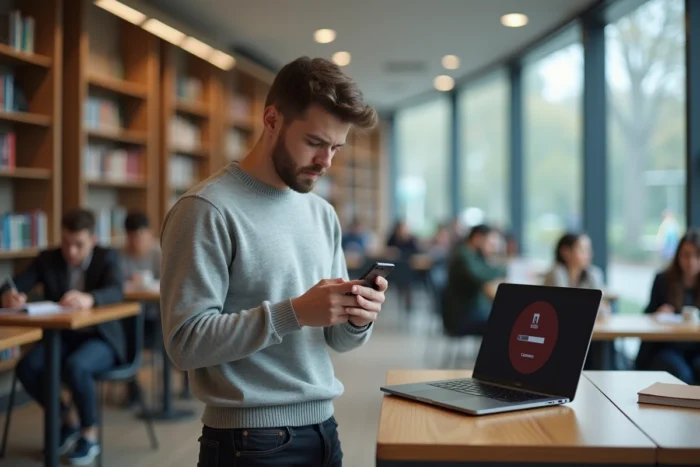
Navegación privada y limpieza de sesión: el procedimiento concreto
La prueba en navegación privada sirve para confirmar que el bloqueo proviene de un conflicto de sesión. Si la conexión funciona en privado, el problema está identificado. Aquí te explicamos cómo proceder luego para recuperar un acceso normal en tu navegador habitual.
Paso 1: probar en ventana privada
Abre una ventana de navegación privada (Ctrl + Shift + N en Chrome y Edge, Ctrl + Shift + P en Firefox). Ve a la página de inicio de sesión de My Neomagora e ingresa tu identificación de NEOMA. Si la página carga normalmente, se confirma el conflicto de sesiones.
Paso 2: eliminar las cookies de Microsoft del navegador principal
La ventana privada resuelve el síntoma, no la causa. Para recuperar un acceso estable, es necesario eliminar las cookies relacionadas con los dominios de Microsoft en tu navegador principal. No es necesario borrar todo el historial: enfócate en las cookies de los siguientes dominios.
- login.microsoftonline.com – gestiona la autenticación de Microsoft 365 y conserva los tokens de sesión activos
- neoma.sharepoint.com – almacena la sesión específica del tenant NEOMA
- microsoft.com y live.com – relacionados con cuentas personales de Outlook o Hotmail que entran en conflicto
En Chrome, accede a la configuración, luego a Privacidad y seguridad, luego a Cookies y datos de sitios. Usa la barra de búsqueda para filtrar cada dominio y elimínalos uno por uno. Cierra todas las ventanas del navegador, vuelve a abrirlo y luego intenta la conexión nuevamente.
Paso 3: desconectar las cuentas de Microsoft conflictivas
Si el problema regresa después de unos días, es que otra cuenta de Microsoft se está reconectando automáticamente. Ve a myaccount.microsoft.com con tu cuenta personal y desconecta las sesiones activas. Una sola cuenta de Microsoft activa por navegador evita conflictos recurrentes.
Contraseña de NEOMA olvidada o expirada: el portal account.neoma-bs.fr
Cuando la navegación privada no resuelve nada, la contraseña misma puede ser el problema. NEOMA ha centralizado la gestión de identificaciones en un portal dedicado accesible desde la página de inicio de sesión de My Neomagora (enlace “¿Olvidaste tu contraseña?”).
Este portal, alojado en account.neoma-bs.fr, permite restablecer la contraseña asociada a tu identificación [email protected]. La contraseña utilizada para My Neomagora es la misma que la definida durante la inscripción administrativa. Si la has modificado desde entonces, es la última versión la que cuenta.
Algunos puntos a verificar antes de iniciar el restablecimiento:
- Tu identificación incluye los dos últimos dígitos de tu año de ingreso a NEOMA, no tu año de nacimiento
- El sufijo es @neoma-bs.com para el acceso a SharePoint (la identificación @first se usa para la red Wi-Fi en los campus)
- Los acentos y caracteres especiales en tu nombre pueden diferir de lo que esperas – consulta el correo de confirmación de inscripción si tienes dudas
Bloqueos de red y restricciones que impiden el acceso a SharePoint NEOMA
Algunas redes bloquean o filtran las conexiones a los servidores de Microsoft 365. Esto es frecuente en redes empresariales, Wi-Fi públicos de hoteles o bibliotecas municipales, y a veces incluso en routers de internet configurados con un control parental estricto.
Un VPN activo también puede provocar un bloqueo. Microsoft 365 a veces detecta las conexiones VPN como sospechosas y rechaza la autenticación o impone una verificación adicional. Si estás usando un VPN, desactívalo temporalmente antes de intentar la conexión.
Otro escenario: una falla del lado de Microsoft. SharePoint ocasionalmente experimenta incidentes de servicio que afectan a tenants específicos. La página status.office.com muestra el estado en tiempo real de los servicios de Microsoft 365. Si SharePoint Online aparece allí como un incidente, solo queda esperar.
Contactar al soporte informático de NEOMA cuando nada más funciona
Si la navegación privada, la limpieza de cookies, el restablecimiento de la contraseña y el cambio de red no han dado resultados, el problema probablemente se encuentra del lado del servidor o en tu cuenta específica. NEOMA pone a disposición un Centro de Servicios de la Dirección de Sistemas de Información accesible a través de un formulario de ticket en línea.
Desde la página de inicio de sesión de My Neomagora, un enlace “¿Necesitas ayuda?” redirige a este formulario. Especifica en tu solicitud el navegador utilizado, la red (Wi-Fi del campus, hogar, 4G), el mensaje de error exacto y si la prueba en navegación privada funcionó o no. Estos detalles permiten al soporte diagnosticar sin intercambios adicionales.
La mayoría de los bloqueos en My Neomagora se resuelven antes de llegar a este punto. El reflejo de navegación privada, por sí solo, elimina el caso más común. Manténlo como la primera prueba sistemática, incluso para otros servicios de Microsoft 365 relacionados con tu educación en NEOMA.