
La pagina di accesso My Neomagora gira nel vuoto, mostra un errore criptico o ti reindirizza in loop a una schermata di login Microsoft. Hai comunque inserito il giusto identificativo, quello in [email protected]. Anche la password sembra corretta. Il problema raramente deriva da ciò che digiti: deriva da ciò che il tuo browser ha già in memoria.
Perché il browser blocca l’accesso a My Neomagora prima ancora della password
My Neomagora è ospitato su un tenant SharePoint Microsoft 365 specifico per NEOMA Business School. Quando apri la pagina, il browser cerca automaticamente un account Microsoft già attivo nella sessione corrente. Se sei connesso a un account Outlook personale, a un vecchio account di stage o a un altro tenant Microsoft 365, il browser tenta di passare tra due ambienti incompatibili.
Il risultato: un loop di reindirizzamento tra due tenant Microsoft che non si risolve mai. Lo schermo rimane bloccato o restituisce un messaggio di errore vago del tipo “Non siamo riusciti a connetterti”.
Hai già notato che il problema scompare a volte cambiando dispositivo? È perché il secondo dispositivo non ha una sessione Microsoft parassita in cache. La soluzione più diretta sfrutta lo stesso principio senza cambiare macchina: aprire una finestra di navigazione privata. Questa modalità si avvia senza cookie né sessioni preesistenti, permettendo al browser di elaborare solo l’identificativo NEOMA.
Prima di reimpostare la tua password o contattare il supporto, prova prima a connetterti a My Neomagora Neoma da una finestra privata. Nella maggior parte dei casi, questo è sufficiente.
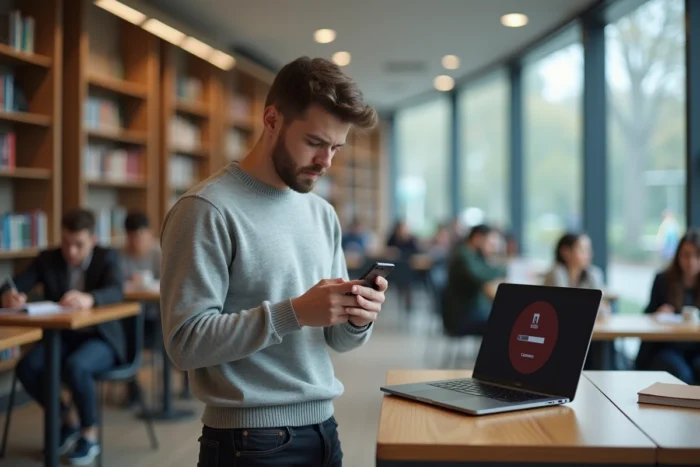
Navigazione privata e pulizia della sessione: la procedura concreta
Il test in navigazione privata serve a confermare che il blocco deriva effettivamente da un conflitto di sessione. Se la connessione funziona in privato, il problema è identificato. Ecco come procedere poi per ripristinare un accesso normale nel tuo browser abituale.
Passo 1: testare in finestra privata
Apri una finestra di navigazione privata (Ctrl + Maiusc + N su Chrome e Edge, Ctrl + Maiusc + P su Firefox). Vai alla pagina di accesso My Neomagora e inserisci il tuo identificativo NEOMA. Se la pagina si carica normalmente, il conflitto di sessioni è confermato.
Passo 2: eliminare i cookie Microsoft dal browser principale
La finestra privata risolve il sintomo, non la causa. Per ripristinare un accesso stabile, è necessario eliminare i cookie legati ai domini Microsoft nel tuo browser principale. Non è necessario cancellare tutta la cronologia: punta ai cookie dei seguenti domini.
- login.microsoftonline.com – gestisce l’autenticazione Microsoft 365 e conserva i token di sessione attivi
- neoma.sharepoint.com – memorizza la sessione specifica per il tenant NEOMA
- microsoft.com e live.com – legati agli account personali Outlook o Hotmail che creano conflitti
Su Chrome, accedi alle impostazioni, poi Privacy e sicurezza, poi Cookie e dati dei siti. Usa la barra di ricerca per filtrare ogni dominio ed eliminali uno per uno. Chiudi tutte le finestre del browser, riaprilo, poi riprova a connetterti.
Passo 3: disconnettere gli account Microsoft parassiti
Se il problema si ripresenta dopo qualche giorno, significa che un altro account Microsoft si riconnette automaticamente. Vai su myaccount.microsoft.com con il tuo account personale, poi disconnetti le sessioni attive. Un solo account Microsoft attivo per browser evita conflitti ricorrenti.
Password NEOMA dimenticata o scaduta: il portale account.neoma-bs.fr
Quando la navigazione privata non risolve nulla, potrebbe essere la password stessa a creare problemi. NEOMA ha centralizzato la gestione degli identificativi su un portale dedicato accessibile dalla pagina di accesso My Neomagora (link “Hai dimenticato la tua password?”).
Questo portale, ospitato su account.neoma-bs.fr, consente di reimpostare la password associata al tuo identificativo [email protected]. La password utilizzata per My Neomagora è la stessa definita al momento dell’iscrizione amministrativa. Se l’hai modificata nel frattempo, conta l’ultima versione.
Alcuni punti da verificare prima di avviare la reimpostazione:
- Il tuo identificativo include le ultime due cifre del tuo anno di ingresso a NEOMA, non il tuo anno di nascita
- Il suffisso è @neoma-bs.com per l’accesso a SharePoint (l’identificativo @first serve per la rete Wi-Fi nei campus)
- Gli accenti e i caratteri speciali nel tuo nome possono differire da ciò che ti aspetti – consulta l’email di conferma dell’iscrizione se hai dubbi
Bloccaggi di rete e restrizioni che impediscono l’accesso a SharePoint NEOMA
Alcuni reti bloccano o filtrano le connessioni ai server Microsoft 365. Questo è comune sulle reti aziendali, sui Wi-Fi pubblici di hotel o biblioteche comunali, e a volte anche su router internet configurati con un controllo parentale rigoroso.
Un VPN attivo può anche provocare un blocco. Microsoft 365 a volte rileva le connessioni VPN come sospette e rifiuta l’autenticazione o impone una verifica aggiuntiva. Se stai utilizzando un VPN, disattivalo temporaneamente prima di tentare la connessione.
Un altro caso possibile: un guasto da parte di Microsoft. SharePoint occasionalmente subisce incidenti di servizio che colpiscono tenant specifici. La pagina status.office.com mostra lo stato in tempo reale dei servizi Microsoft 365. Se SharePoint Online appare lì come in incidente, non resta che pazientare.
Contattare il supporto informatico NEOMA quando nulla altro funziona
Se la navigazione privata, la pulizia dei cookie, la reimpostazione della password e il cambio di rete non hanno dato risultati, il problema si trova probabilmente lato server o sul tuo account specifico. NEOMA mette a disposizione un Centro Servizi della Direzione dei Sistemi Informativi accessibile tramite un modulo di ticket online.
Dalla pagina di accesso My Neomagora, un link “Hai bisogno di aiuto” reindirizza a questo modulo. Specifica nella tua richiesta il browser utilizzato, la rete (Wi-Fi campus, casa, 4G), il messaggio di errore esatto e se il test in navigazione privata ha funzionato o meno. Questi dettagli consentono al supporto di diagnosticare senza ulteriori scambi.
La maggior parte dei bloccaggi su My Neomagora si risolvono prima di arrivare a questo punto. Il riflesso di navigazione privata, da solo, elimina il caso più comune. Tienilo come primo test sistematico, anche per altri servizi Microsoft 365 legati al tuo percorso di studi NEOMA.