Je hebt een app geïnstalleerd, de voortgangsbalk is helemaal volgelopen en toch verschijnt er niets op je startscherm. De app is niet verdwenen: hij zit ergens verstopt op je smartphone. Zowel op Android als op iPhone kunnen verschillende instellingen een app onzichtbaar maken zonder deze te verwijderen. Als je weet waar de app staat, vind je hem binnen enkele seconden terug en zet je hem weer op de plek waar je hem nodig hebt.
App ontbreekt op het scherm: verwijderd of gewoon verborgen?
Voordat je een pictogram terugzet, is het goed om eerst iets na te gaan. Is de app van je telefoon verwijderd, of staat hij gewoon ergens anders?
Als je een pictogram van het startscherm verwijdert, wordt de app niet verwijderd. Op Android zijn het startscherm en de app-lade twee aparte plekken. Wanneer je een snelkoppeling verwijdert, blijft de app in de app-lade staan. Op iPhone werkt het sinds de introductie van de appbibliotheek op dezelfde manier: een app die van het startscherm is verwijderd, blijft in de appbibliotheek staan. Je opent die door na het laatste scherm naar rechts te vegen.
Er zijn drie situaties waarin een app onzichtbaar kan zijn zonder dat deze is verwijderd:
- De app staat in de app-lade van Android of de appbibliotheek van iOS, maar er staat geen snelkoppeling op het startscherm.
- De app hoort bij een Android-werkprofiel, herkenbaar aan een klein koffertje. Wanneer dit profiel is gepauzeerd, zijn alle apps erin niet toegankelijk.
- Op Android 15 staat de app in de privéruimte (Private Space), een afgeschermde omgeving met zichtbaarheidsbeperkingen waardoor sommige launchers van derden de app niet kunnen weergeven.
Controleer of een app daadwerkelijk is geïnstalleerd door de instellingen van je telefoon te openen en vervolgens de volledige lijst met apps te bekijken. Staat de app ertussen, dan hoef je hem alleen maar terug te zetten op je scherm. Staat hij er niet bij, dan is hij verwijderd en moet je hem opnieuw downloaden via de Play Store of de App Store.
Als je apps op het scherm wilt weergeven, voorkom je met deze controle vooraf dat je een app die al op je telefoon staat opnieuw downloadt.
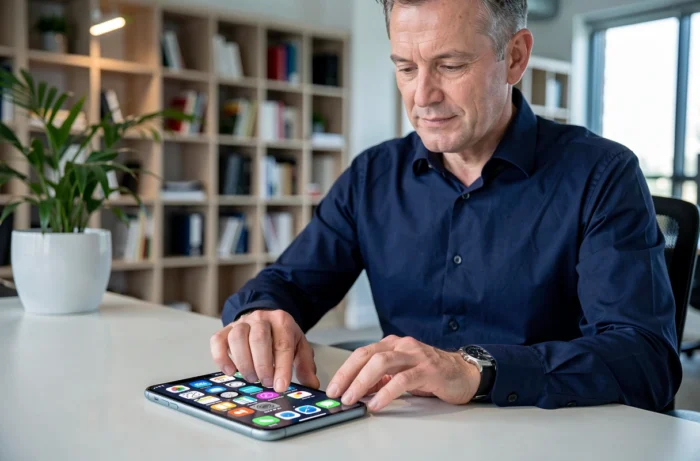
Een app toevoegen aan het startscherm van Android
Deze methode werkt op de meeste Android-telefoons, zoals een Samsung Galaxy, Google Pixel of Motorola-model. De verschillen zijn vooral cosmetisch: de basisstappen zijn hetzelfde.
De app toevoegen vanuit de app-lade
Veeg vanaf de onderkant van het startscherm omhoog om de app-lade te openen. Zoek het pictogram van de app die je nodig hebt. Houd het ongeveer een seconde ingedrukt, zonder los te laten, totdat je een lichte trilling voelt of het startscherm op de achtergrond ziet verschijnen.
Sleep het pictogram naar de gewenste plek en laat het los. Er wordt meteen een snelkoppeling gemaakt. De oorspronkelijke app blijft in de app-lade staan. Je kunt zo nodig meerdere snelkoppelingen op verschillende schermen maken.
Nieuwe apps automatisch toevoegen
Bij sommige launchers verschijnen nieuw geïnstalleerde apps niet meer standaard op het startscherm. Wil je dit gedrag aanpassen in Samsung One UI? Houd dan een lege plek op het startscherm ingedrukt, open de instellingen voor het startscherm en schakel de optie ‘Apps toevoegen aan startscherm’ in.
Op een Pixel met de standaardlauncher vind je de vergelijkbare instelling bij de instellingen voor het startscherm. Je opent die door de achtergrond lang ingedrukt te houden. Deze instelling verschilt per gebruikte launcher, wat verklaart waarom telefoons van hetzelfde merk zich anders kunnen gedragen nadat je van launcher bent veranderd.
Een app terugzetten op het startscherm van je iPhone
Op iPhone is de werkwijze veranderd sinds de introductie van de appbibliotheek. Met een instelling in iOS worden nieuwe downloads rechtstreeks in de appbibliotheek geplaatst, zonder ze op het startscherm te zetten. Als deze instelling is ingeschakeld, lijkt het alsof elke nieuwe installatie ongemerkt verloopt.
Veeg naar links voorbij je laatste startscherm om een ontbrekende app terug te vinden. De appbibliotheek sorteert je apps automatisch op categorie. Gebruik de zoekbalk bovenaan om de naam van de app in te typen.
Houd het pictogram ingedrukt en kies vervolgens ‘Zet op beginscherm’. De app verschijnt weer op de eerste beschikbare plek. Wil je dat toekomstige downloads rechtstreeks op het startscherm verschijnen? Open dan Instellingen, tik op Beginscherm en appbibliotheek en selecteer ‘Zet op beginscherm’.
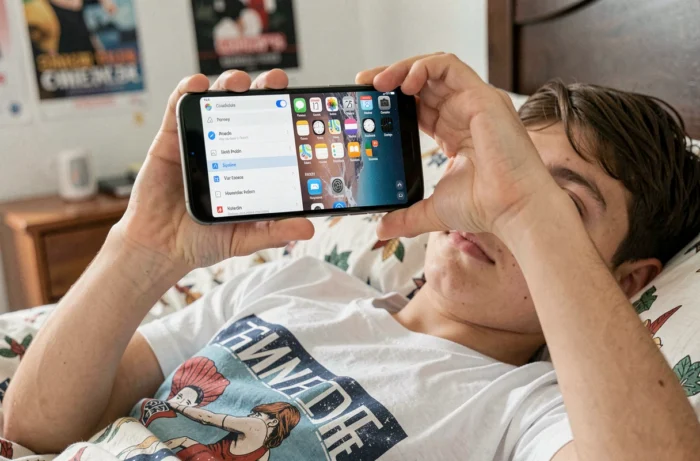
Apps ordenen met mappen en de favorietenbalk
Een app terugvinden is fijn. Hem niet meer kwijtraken is nog beter. Met twee ingebouwde functies houd je je startscherm overzichtelijk, zonder iets te installeren.
Een map maken op het startscherm
Sleep een pictogram naar een ander pictogram. Er wordt automatisch een map gemaakt. Je kunt de map een andere naam geven door op de titel te tikken. Mappen werken op Android en iPhone op dezelfde manier.
Apps groeperen op basis van waarvoor je ze gebruikt (berichten, bankieren, sociale media) maakt ze sneller visueel terug te vinden dan wanneer je scherm vol staat met losse pictogrammen.
Een app vastzetten in de balk onderaan
De balk onderaan het startscherm (het dock) blijft zichtbaar, ongeacht welk scherm je bekijkt. Sleep een app vanuit de app-lade of vanaf een andere plek naar deze balk om hem daar neer te zetten. Op de meeste Android-telefoons passen er vier of vijf pictogrammen in het dock. Op iPhone zijn dat er maximaal vier.
Gebruik deze plekken voor apps die je meerdere keren per dag opent, zoals Telefoon, Berichten, de browser en de camera. De rest kan in een map of in de app-lade staan.
Als het pictogram niet verschijnt: tips voor probleemoplossing
Heb je de stappen gevolgd, maar kun je de app nog steeds niet vinden? Controleer dan het volgende.
- Controleer of het startscherm niet is vergrendeld. Op Samsung voorkomt de instelling ‘Indeling startscherm vergrendelen’ dat je pictogrammen verplaatst.
- Start je telefoon opnieuw op. Door opnieuw op te starten, laadt de launcher de gegevens opnieuw. Zo kunnen pictogrammen die na een update zijn verdwenen weer verschijnen.
- Hoort de app bij een gepauzeerd Android-werkprofiel? Activeer het profiel dan opnieuw via de instellingen om weer toegang te krijgen.
- Controleer op Android 15 de privéruimte. Apps in Private Space verschijnen niet in de gewone app-lade zolang deze ruimte is vergrendeld.
Een ontbrekend apppictogram wijst zelden op een ernstig probleem. In de meeste gevallen is de app geïnstalleerd, maar staat hij op een plek die de launcher niet standaard weergeeft. Bekijk de volledige lijst met apps in de instellingen om er zeker van te zijn.