
Hai installato un’app, la barra di avanzamento è arrivata alla fine, eppure sulla schermata Home non compare nulla. L’app non è sparita: si nasconde in un angolo del tuo smartphone. Sia su Android che su iPhone, diversi meccanismi possono rendere un’app invisibile senza eliminarla. Capire dove si trova permette di ritrovarla in pochi secondi e di rimetterla dove ti serve.
App assente dalla schermata: disinstallata o semplicemente nascosta?
Prima di provare a rimettere un’icona al suo posto, è bene porsi una domanda: l’app è stata eliminata dal telefono o si trova semplicemente altrove?
Rimuovere un’icona dalla schermata Home non disinstalla l’app. Su Android, la schermata Home e il cassetto delle app sono due spazi distinti. Quando elimini una scorciatoia, l’app resta installata nel cassetto. Su iPhone il principio è simile da quando è stata introdotta la Libreria app: un’app rimossa dalla schermata Home continua a essere presente nella Libreria, accessibile scorrendo verso sinistra oltre l’ultima schermata.
Ci sono tre situazioni in cui un’app può diventare invisibile senza essere disinstallata:
- Si trova nel cassetto delle app di Android o nella Libreria app di iOS, ma non è presente alcuna scorciatoia sulla schermata Home.
- Appartiene a un profilo di lavoro Android, riconoscibile dalla piccola icona a forma di valigetta. Quando il profilo viene messo in pausa, tutte le app al suo interno diventano inaccessibili.
- Su Android 15, è stata spostata nello spazio privato (Private Space), un contenitore con restrizioni di visibilità che impedisce ad alcuni launcher di terze parti di mostrarla nell’elenco.
Per verificare se un’app è davvero installata, apri le impostazioni del telefono e consulta l’elenco completo delle app. Se è presente, ti basta rimetterla sulla schermata Home. Se non compare, è stata disinstallata e devi scaricarla di nuovo dal Play Store o dall’App Store.
Se vuoi visualizzare le app sulla schermata, questa verifica preliminare ti evita di scaricare una seconda volta un’app già presente sul telefono.

Aggiungere un’app alla schermata Home di Android
La procedura funziona sulla maggior parte dei telefoni Android, che si tratti di un Samsung Galaxy, un Google Pixel o un modello Motorola. Le differenze sono solo estetiche: il gesto di base è sempre lo stesso.
La procedura dal cassetto delle app
Scorri verso l’alto dal bordo inferiore della schermata Home per aprire il cassetto delle app. Individua l’icona dell’app che stai cercando. Tienila premuta per circa un secondo, senza rilasciarla, finché non senti una leggera vibrazione o non vedi comparire la schermata Home sullo sfondo.
Trascina l’icona nella posizione desiderata e rilasciala. La scorciatoia viene creata subito. L’app originale resta nel cassetto: se necessario, puoi creare più scorciatoie su schermate diverse.
Aggiungere automaticamente le nuove app
Su alcuni launcher, le app appena installate non vengono più aggiunte automaticamente alla schermata Home. Per modificare questa impostazione su Samsung One UI, tieni premuto uno spazio vuoto della schermata Home, apri le impostazioni della schermata Home e attiva l’opzione “Aggiungi nuove app alla schermata Home”.
Su un Pixel con il launcher predefinito, l’impostazione equivalente si trova nelle impostazioni della schermata Home, accessibili tenendo premuto lo sfondo. Questa impostazione varia a seconda del launcher utilizzato, ecco perché lo stesso modello di telefono può comportarsi in modo diverso dopo aver cambiato launcher.
Rimettere un’app sulla schermata Home di iPhone
Su iPhone, il funzionamento è cambiato con l’introduzione della Libreria app. iOS offre un’impostazione che invia i nuovi download direttamente alla Libreria, senza aggiungerli alla schermata Home. Se l’opzione è attiva, ogni nuova installazione sembra passare inosservata.
Per ritrovare un’app mancante, scorri verso sinistra oltre l’ultima schermata Home. La Libreria app organizza automaticamente le app per categoria. Usa la barra di ricerca in alto per digitare il nome dell’app.
Tieni premuta l’icona, quindi seleziona “Aggiungi alla schermata Home”. L’app ricompare nel primo spazio libero. Per aggiungere direttamente alla schermata Home i download futuri, apri Impostazioni, poi Schermata Home e Libreria app, quindi seleziona “Aggiungi alla schermata Home”.
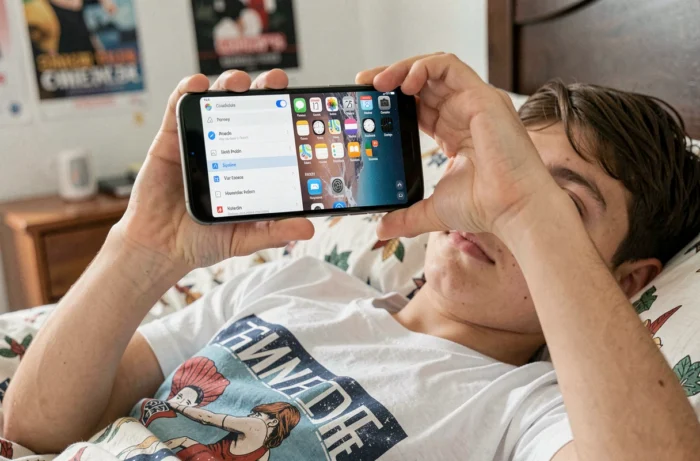
Organizzare le app con cartelle e barra dei preferiti
Ritrovare un’app è utile. Non perderla più è ancora meglio. Due strumenti integrati aiutano a fare ordine senza installare nulla.
Creare una cartella sulla schermata Home
Trascina un’icona sopra un’altra. Verrà creata automaticamente una cartella. Puoi rinominarla toccandone il titolo. Le cartelle funzionano allo stesso modo su Android e iPhone.
Raggruppare le app in base all’uso (messaggistica, banche, social network) rende più rapida la ricerca visiva rispetto a una schermata piena di icone sparse.
Aggiungere un’app alla barra in basso
La barra nella parte inferiore della schermata Home (chiamata dock) resta visibile indipendentemente dalla schermata aperta. Per aggiungervi un’app, trascinala dal cassetto o da un’altra posizione sulla barra. Sulla maggior parte dei telefoni Android, il dock può contenere quattro o cinque icone. Su iPhone, il limite è di quattro.
Riserva questi spazi alle app che apri più volte al giorno: telefono, messaggi, browser, fotocamera. Tutte le altre possono stare in una cartella o nel cassetto delle app.
Quando l’icona non compare: come risolvere
Hai seguito i passaggi, ma non riesci ancora a trovare l’app? È il momento di fare qualche verifica.
- Controlla che la schermata Home non sia bloccata. Su Samsung, l’impostazione “Blocca layout schermata Home” impedisce di spostare le icone.
- Riavvia il telefono. Un semplice riavvio forza il launcher a ricaricare i dati e può far ricomparire le icone mancanti dopo un aggiornamento.
- Se l’app appartiene a un profilo di lavoro Android in pausa, riattiva il profilo dalle impostazioni per ripristinare l’accesso.
- Su Android 15, controlla lo spazio privato. Le app spostate nel Private Space non compaiono nel cassetto delle app standard finché lo spazio è bloccato.
La scomparsa di un’icona raramente è dovuta a un problema grave. Nella maggior parte dei casi, l’app è installata ma si trova in uno spazio che il launcher non mostra per impostazione predefinita. Consultare l’elenco completo delle app nelle impostazioni permette sempre di chiarire ogni dubbio.