Sie haben eine App installiert, der Fortschrittsbalken ist bis zum Ende gelaufen – und trotzdem erscheint nichts auf Ihrem Startbildschirm. Die App ist nicht verschwunden: Sie versteckt sich irgendwo auf Ihrem Smartphone. Sowohl auf Android als auch auf dem iPhone können verschiedene Funktionen eine App unsichtbar machen, ohne sie zu löschen. Wenn Sie wissen, wo sie sich befindet, können Sie sie in wenigen Sekunden wiederfinden und dort ablegen, wo Sie sie brauchen.
App nicht auf dem Bildschirm: deinstalliert oder nur versteckt?
Bevor Sie versuchen, ein Symbol wieder auf dem Startbildschirm abzulegen, sollten Sie sich eine Frage stellen: Wurde die App vom Telefon gelöscht oder befindet sie sich lediglich an einem anderen Ort?
Wenn Sie ein Symbol vom Startbildschirm entfernen, wird die App dadurch nicht deinstalliert. Unter Android sind der Startbildschirm und die App-Übersicht zwei getrennte Bereiche. Wenn Sie eine Verknüpfung löschen, bleibt die App in der App-Übersicht installiert. Auf dem iPhone funktioniert es seit der Einführung der App-Mediathek ähnlich: Eine App, die vom Startbildschirm entfernt wurde, bleibt in der Mediathek verfügbar. Sie erreichen diese, indem Sie nach dem letzten Bildschirm nach rechts wischen.
Drei Situationen können eine App unsichtbar machen, ohne dass sie deinstalliert wurde:
- Sie befindet sich in der Android-App-Übersicht oder in der iOS-App-Mediathek, aber auf dem Startbildschirm ist keine Verknüpfung abgelegt.
- Sie gehört zu einem Android-Arbeitsprofil, erkennbar an einem kleinen Koffersymbol. Wird dieses Profil pausiert, sind alle zugehörigen Apps nicht mehr zugänglich.
- Unter Android 15 wurde sie in den privaten Bereich (Private Space) verschoben. Dieser Container unterliegt Sichtbarkeitseinschränkungen, die verhindern, dass manche Launcher von Drittanbietern die App anzeigen.
Um zu prüfen, ob eine App tatsächlich installiert ist, öffnen Sie die Einstellungen Ihres Telefons und rufen Sie die vollständige App-Liste auf. Wenn die App dort aufgeführt ist, müssen Sie sie nur wieder auf dem Startbildschirm ablegen. Ist sie nicht zu finden, wurde sie deinstalliert und muss aus dem Play Store oder App Store erneut heruntergeladen werden.
Wenn Sie Apps auf dem Bildschirm anzeigen möchten, können Sie mit dieser vorherigen Prüfung vermeiden, eine App erneut herunterzuladen, die bereits auf Ihrem Telefon vorhanden ist.
Eine App auf dem Android-Startbildschirm ablegen
Die Vorgehensweise funktioniert auf den meisten Android-Telefonen, egal ob Samsung Galaxy, Google Pixel oder Motorola. Die Unterschiede sind rein kosmetischer Natur: Die grundlegende Bedienung ist dieselbe.
So geht’s über die App-Übersicht
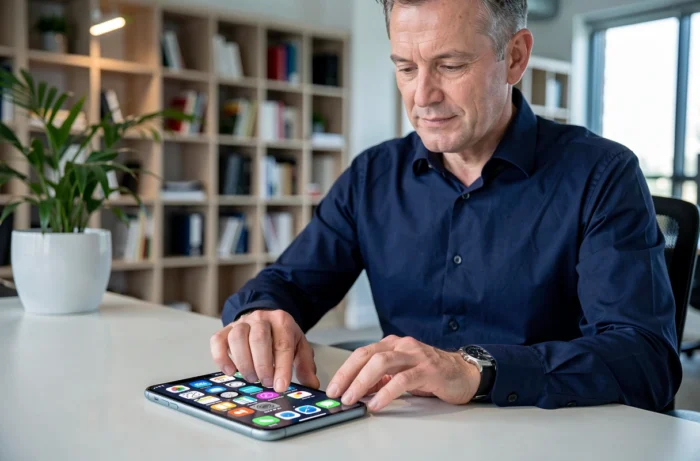
Wischen Sie vom unteren Rand des Startbildschirms nach oben, um die App-Übersicht zu öffnen. Suchen Sie das Symbol der gewünschten App. Halten Sie es etwa eine Sekunde lang gedrückt, bis Sie eine leichte Vibration spüren oder der Startbildschirm im Hintergrund erscheint.
Ziehen Sie das Symbol an die gewünschte Stelle und lassen Sie es los. Die Verknüpfung wird sofort erstellt. Die ursprüngliche App bleibt in der App-Übersicht. Bei Bedarf können Sie auf verschiedenen Bildschirmen mehrere Verknüpfungen erstellen.
Neue Apps automatisch hinzufügen
Bei manchen Launchern erscheinen neu installierte Apps nicht mehr standardmäßig auf dem Startbildschirm. Um dieses Verhalten bei Samsung One UI zu ändern, halten Sie eine freie Stelle auf dem Startbildschirm gedrückt, öffnen Sie die Startbildschirmeinstellungen und aktivieren Sie die Option „Neue Apps zum Startbildschirm hinzufügen“.
Auf einem Pixel mit dem Standard-Launcher finden Sie die entsprechende Einstellung in den Startbildschirmeinstellungen, die Sie durch langes Drücken auf den Hintergrund öffnen. Die Einstellung hängt vom verwendeten Launcher ab. Deshalb kann sich sogar dasselbe Smartphone-Modell nach einem Launcher-Wechsel anders verhalten.
Eine App wieder auf dem iPhone-Startbildschirm ablegen
Auf dem iPhone hat sich die Vorgehensweise mit der Einführung der App-Mediathek geändert. iOS bietet eine Einstellung, mit der neue Downloads direkt in der Mediathek landen, ohne auf dem Startbildschirm abgelegt zu werden. Ist diese Einstellung aktiviert, scheint jede neue Installation unbemerkt zu erfolgen.
Um eine fehlende App wiederzufinden, wischen Sie über den letzten Startbildschirm hinaus nach links. Die App-Mediathek sortiert Ihre Apps automatisch nach Kategorien. Geben Sie den Namen der App in die Suchleiste oben ein.
Halten Sie das Symbol gedrückt und wählen Sie „Zum Home-Bildschirm“. Die App erscheint wieder auf dem ersten freien Platz. Damit künftige Downloads direkt auf dem Startbildschirm landen, öffnen Sie „Einstellungen“ und anschließend „Home-Bildschirm & App-Mediathek“. Wählen Sie dort „Zum Home-Bildschirm“ aus.
Apps mit Ordnern und der Favoritenleiste organisieren
Eine App wiederzufinden, ist gut. Sie nicht mehr zu verlieren, ist noch besser. Zwei integrierte Funktionen sorgen für mehr Ordnung, ohne dass Sie etwas installieren müssen.
Einen Ordner auf dem Startbildschirm erstellen
Ziehen Sie ein Symbol auf ein anderes. Dadurch wird automatisch ein Ordner erstellt. Tippen Sie auf den Ordnernamen, um ihn umzubenennen. Ordner funktionieren auf Android und dem iPhone auf dieselbe Weise.
Apps nach ihrer Verwendung zu gruppieren (Messenger, Banken, soziale Netzwerke) macht das visuelle Suchen schneller, als wenn der Bildschirm mit einzelnen Symbolen gefüllt ist.
Eine App in der Leiste am unteren Bildschirmrand fixieren
Die Leiste am unteren Rand des Startbildschirms (Dock genannt) bleibt unabhängig davon sichtbar, welcher Bildschirm gerade geöffnet ist. Um eine App dort abzulegen, ziehen Sie sie aus der App-Übersicht oder von einem anderen Ort in diese Leiste. Bei den meisten Android-Telefonen bietet das Dock Platz für vier oder fünf Symbole. Auf dem iPhone sind es höchstens vier.
Nutzen Sie diese Plätze für Apps, die Sie mehrmals täglich öffnen: Telefon, Nachrichten, Browser und Kamera. Alles andere kann in einem Ordner oder in der App-Übersicht abgelegt werden.
Wenn das Symbol nicht erscheint: Tipps zur Fehlerbehebung
Sie haben die Schritte befolgt, aber die App ist immer noch nicht zu finden? Dann sollten Sie einige Dinge überprüfen.
- Prüfen Sie, ob der Startbildschirm gesperrt ist. Bei Samsung verhindert die Einstellung „Startbildschirmlayout sperren“, dass Symbole verschoben werden.
- Starten Sie das Telefon neu. Ein einfacher Neustart zwingt den Launcher, seine Daten neu zu laden, und lässt nach einem Update fehlende Symbole oft wieder erscheinen.
- Gehört die App zu einem pausierten Android-Arbeitsprofil, aktivieren Sie das Profil in den Einstellungen wieder, um auf die App zuzugreifen.
- Prüfen Sie unter Android 15 den privaten Bereich. Apps im Private Space erscheinen nicht in der normalen App-Übersicht, solange dieser Bereich gesperrt ist.
Ein fehlendes App-Symbol ist selten ein schwerwiegender Fehler. In den meisten Fällen ist die App installiert, befindet sich aber in einem Bereich, den der Launcher standardmäßig nicht anzeigt. Ein Blick in die vollständige App-Liste in den Einstellungen schafft Klarheit.